
Definindo o caminho das texturas padrões do Ivy
Um dos erros mais recorrentes nas importações é a não informarmos para o Max onde se encontram as texturas.
O que acontece é que após instalar o plugin, geralmente excluímos os arquivos ou realocamos para locais diferentes. Aí aparece o problema.
Quando reiniciarmos o sistema, abrimos o 3ds Max e carregamos um ramo com o Ivy, o plugin voltará a pasta mas não encontrará o caminho ou os arquivos pois já o alteramos ou removemos.
Por isso, é necessário guardar os arquivos de texturas, de preferência numa pasta que jamais será excluída ou renomeada.
Depois de armazenar as texturas do Ivy, devemos informar ao Max onde encontrar as texturas do plugin.
Por exemplo, nós guardamos os arquivos de texturas em formato TARGA dentro da pasta C:\Arquivos e Programas\Autodesk\3ds Max 2017\maps já que esta pasta já carrega as texturas de modelos pré existentes no 3ds Max.
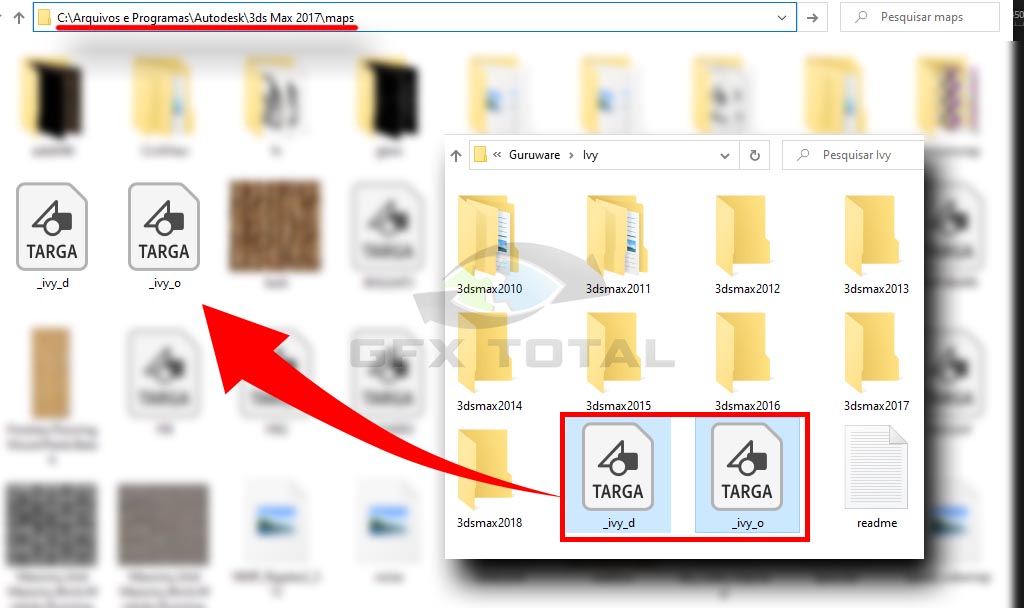
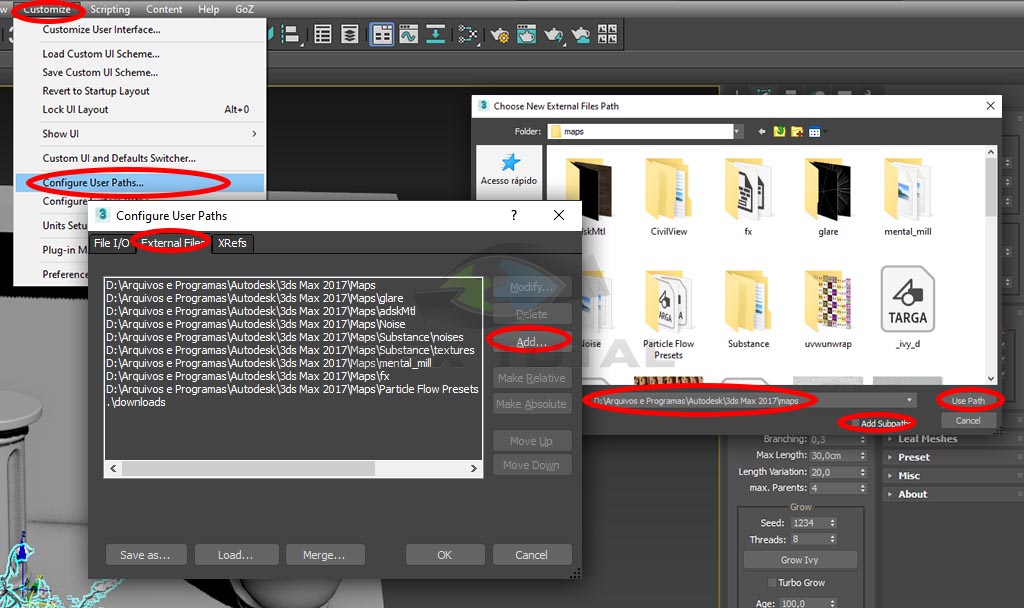
Para ter certeza absoluta que o programa irá carregar as texturas, vá ao menu Customize > Configure User Paths > Aba External Files > Botão Add e adicione o caminho da pasta Maps. Lembre-se de marcar a opção Add Subpaths da adicionar tudo que existir nesta pasta.
Assim, toda vez que o 3ds Max for iniciado, carregará os arquivos e texturas contidos neste local.
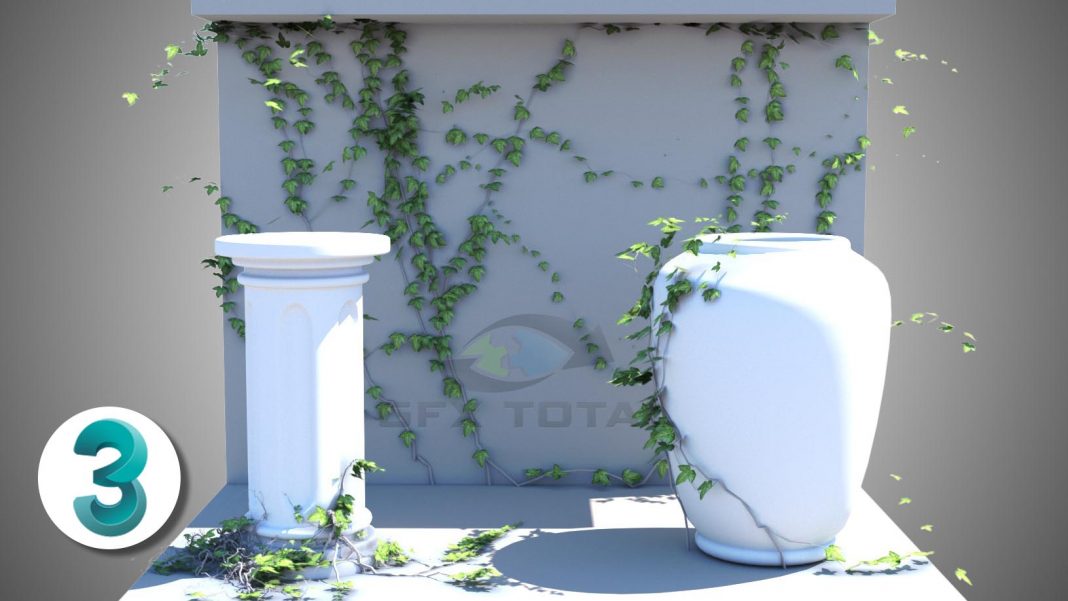
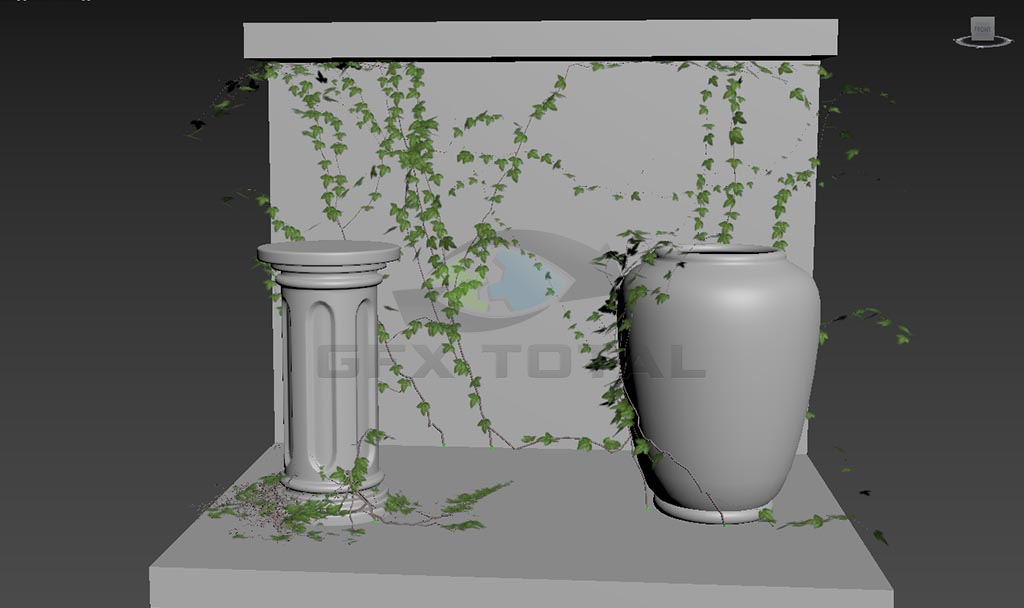
Agora podemos realizar a criação de novos ramos para testar diferentes variações até obter resultados mais interessantes.
Quer receber vídeo aulas explicando o funcionamento completo deste plugin?
Então comente abaixo, curta e compartilhe com seus amigos.
Um forte abraço e até a próxima.